ChatGPT for Word: איך מפעילים את ה-AI של ChatGPT בתוך Word, ומה הוא נותן
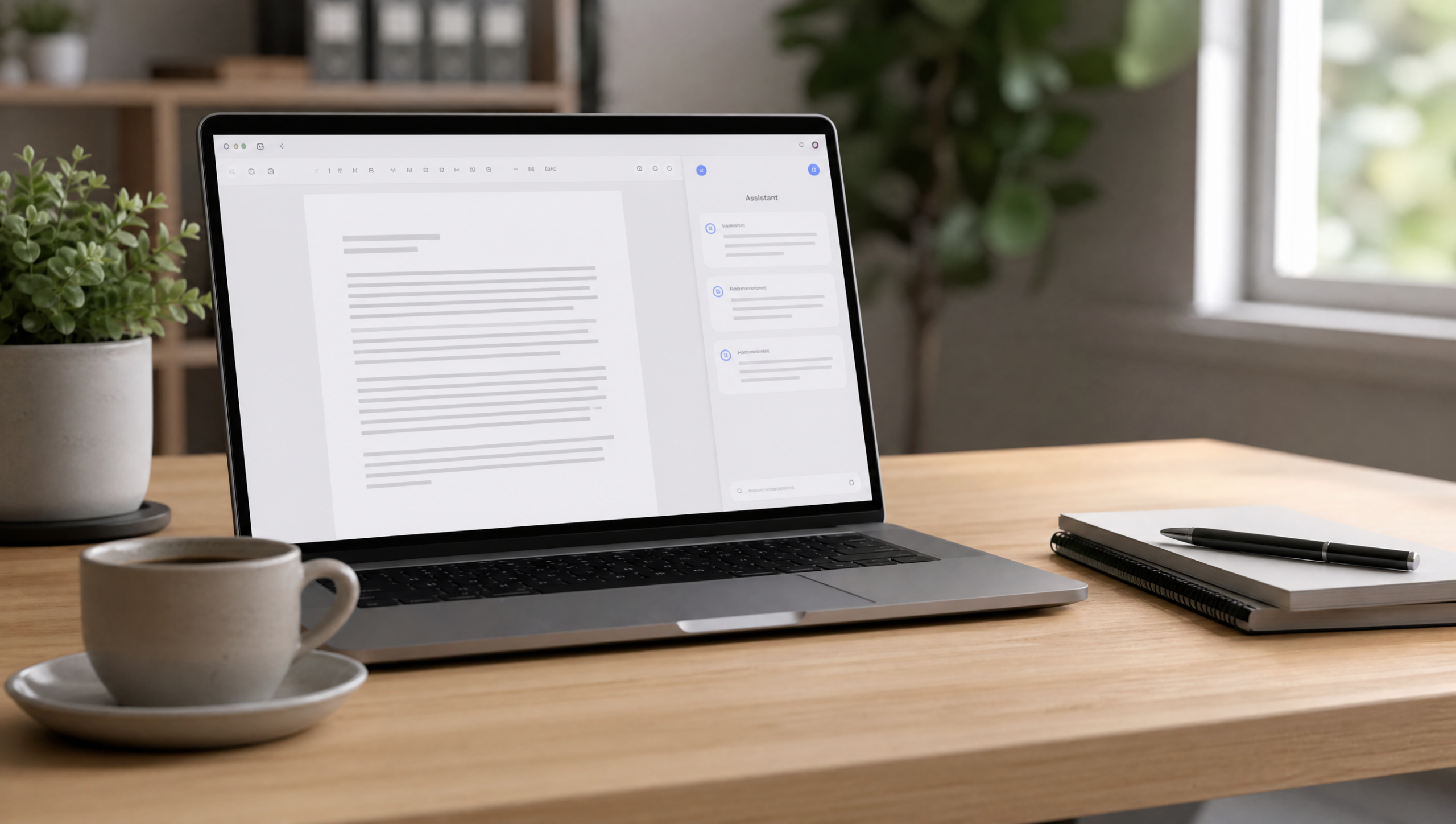
ChatGPT for Word פותח את ChatGPT בסרגל צד בתוך Word, ועוזר לנסח, לסכם ולערוך מסמכים בלי לצאת מהתוכנה. ההתקנה דרך Microsoft Marketplace, ההפעלה מהרצועה בוורד, וההתחברות עם חשבון ChatGPT רגיל. התוסף זמין בכל התוכניות של ChatGPT, כולל המסלול החינמי, לפי דף העזרה הרשמי של OpenAI.

ChatGPT for Word פותח את ChatGPT בסרגל צד בתוך Word, כדי לנסח ולערוך בלי לצאת מהמסמך.
ההתקנה קצרה, אבל יש מקום אחד שבו הוא חוסך לעסק קטן יותר ממה שמצפים.
תוכן העניינים · 10 חלקים
מי שפתח לאחרונה מסמך ב-Word וגילה שם כפתור חדש בשם ChatGPT, לא טעה, וזה גם לא תוסף צד שלישי מפוקפק. לפי הערות הגרסה הרשמיות של OpenAI, ב-17.09.2026 הוכרז ש-ChatGPT זמין כעת בתוך Microsoft Word, מצטרף ל-Excel ול-PowerPoint שכבר קיבלו את אותו תוסף קודם לכן. המדריך הזה מסביר צעד אחרי צעד איך מתקינים את התוסף, איך מפעילים אותו נכון, ומה כדאי להימנע ממנו, הכול לפי דף העזרה הרשמי של OpenAI.
מה זה בעצם ChatGPT for Word?
לפי דף העזרה הרשמי, ChatGPT for Word פותח את ChatGPT בסרגל צד בתוך Word עצמו. זה אומר שאפשר לשאול שאלות על המסמך שפתוח כרגע, לבקש עריכה של טקסט מסומן, או להפוך הערות גולמיות לטיוטה ראשונה, בלי להעתיק כלום החוצה לדפדפן ולהדביק בחזרה.
באופן קונקרטי, דף העזרה מתאר את היכולות האלה:
ניסוח טיוטה ראשונה ממסמך או מהערות
מזכר, הצעה או דוח, ממה שכבר כתוב כהערות או כטקסט מקור.
סיכום מסמך קיים
כולל כתיבת תקציר מנהלים למסמך ארוך.
עיבוד קטע לקהל אחר
ניסוח מחדש של אותו תוכן בשפה המתאימה לקהל יעד שונה.
ארגון מחדש של מבנה המסמך
כולל התאמת כותרות, מספור ועיצוב.
בדיקת ניסוח לא ברור ומינוח לא עקבי
איתור משפטים מבלבלים או שימוש לא אחיד באותם מושגים לאורך הטקסט.
לפי דף העזרה הרשמי, התוסף זמין בכל התוכניות של ChatGPT, כולל המסלול החינמי. פירוט מלא של כל התוכניות, מה כל אחת כוללת והמחיר בשקלים, נמצא בעמוד הכלי שלנו על ChatGPT, שם גם בדקנו בפועל את התמיכה בעברית.
מה זה אומר בפועל: מיילים, הצעות מחיר ומסמכי מדיניות לעסק
מכיוון שהתוסף פועל בתוך Word עצמו, הוא מתאים בדיוק לסוג המסמכים שבעלי עסקים קטנים כותבים כל הזמן: ניסוח מייל ללקוח בטון מקצועי מתוך כמה נקודות גולמיות, הפיכת פרטי עסקה לטיוטת הצעת מחיר מסודרת, או ארגון מסמך מדיניות (למשל מדיניות ביטולים או תנאי שירות) כך שיהיה ברור וקריא במקום פסקה ארוכה אחת. אותו עיקרון חל גם על מסמכים פנים ארגוניים, כמו נוהל עבודה קצר או סיכום ישיבה שצריך להפוך לטיוטה מסודרת. בכל המקרים האלה, היתרון של העבודה בתוך Word עצמו הוא שהמסמך נשאר במקום אחד, בלי להעתיק טקסט הלוך ושוב בין חלון דפדפן לקובץ.
איך מתקינים את ChatGPT for Word, צעד אחרי צעד
שלב ראשון, ואל תדלגו עליו: ההתקנה עצמה נעשית דרך מיקרוסופט, לא דרך אתר ChatGPT. חמשת הצעדים, לפי דף העזרה הרשמי:
פותחים את ChatGPT for Word ב-Microsoft Marketplace
מאתרים את רשומת ה-ChatGPT בקטלוג התוספים של מיקרוסופט, ולוחצים על "Get it now".
עוקבים אחרי שלבי ההתקנה שמופיעים על המסך
מיקרוסופט מובילה את ההתקנה עצמה, בלי צורך להוריד קובץ בנפרד.
פותחים Word ולוחצים על ChatGPT ברצועה (ribbon)
הכפתור מופיע בתפריט העליון של Word, לצד שאר כלי העריכה.
מתחברים עם חשבון ChatGPT
מי שמשתמש בחשבון ארגון (workspace) בוחר את הארגון הנכון בשלב ההתחברות.
פותחים מסמך וכותבים את הבקשה בסרגל הצד
זהו, סיימתם את ההתקנה. מכאן אפשר להתחיל לעבוד על המסמך הפתוח.
נקודה חשובה לפני שמתחילים: לפי דף העזרה הרשמי, מנהלי מערכת של Microsoft 365 צריכים לאשר מראש שהתוסף של ChatGPT מותר להתקנה בארגון, לפני שהעובדים יכולים לראות אותו ב-Word בכלל. בנוסף, מנהלי חשבון ChatGPT (workspace) יכולים להפעיל או לכבות את ChatGPT for Word דרך מסוף הניהול של ChatGPT. מי שעובד לבד עם חשבון ChatGPT אישי, בלי ארגון מחובר, לא אמור להיתקל בחסימה הזו כלל.
איך מנסחים בקשה שהתוסף באמת מבצע נכון
דף העזרה הרשמי מבחין בין שני סוגי בקשות, וכדאי להכיר את ההבדל לפני שמתחילים:
לעריכה ממוקדת: מסמנים את הקטע הרלוונטי בתוך Word, ואז כותבים בסרגל הצד מה בדיוק רוצים לשנות בו. למשל, לסמן פסקה בהצעת מחיר ולבקש "לנסח את זה בטון רשמי יותר ובלי שפה טכנית".
לשינוי גדול: לפני שמבקשים מהתוסף לשנות חלקים נרחבים במסמך, כדאי לבקש ממנו קודם להציע מתווה (outline) או להסביר מה הוא מתכנן לשנות, ורק אחרי שרואים את הכיוון, לתת לו לבצע את זה בפועל בתוך המסמך. כך אפשר לעצור לפני שהעריכה כבר בפנים, במקום לתקן אחרי מעשה.
מה כדאי לעשות ומה לא, לפני שסומכים על המסמך שיצא
ארבעה דברים ששומרים על העבודה עם התוסף בטוחה ושימושית, וארבעה שכדאי להימנע מהם לגמרי, לפי המגבלות שמפורטות בדף העזרה הרשמי.
לשמור עותק של המסמך לפני עריכה גדולה
דף העזרה הרשמי ממליץ במפורש לשמור גרסה לפני שינויים משמעותיים, כדי שאפשר יהיה לחזור אליה.
לבדוק עובדות, מספרים וציטוטים שהתוסף הכניס
לפני שהמסמך יוצא ללקוח או לגורם חיצוני, לוודא שכל פרט עובדתי נכון.
להדביק טקסט רלוונטי ישירות לבקשה
אם צריך מידע ממקור חיצוני, מדביקים אותו בתוך הבקשה עצמה בסרגל הצד.
לבקש הסבר או מתווה לפני עריכה גדולה
זה נותן הזדמנות לעצור את הכיוון הלא נכון לפני שהוא נכנס לתוך המסמך.
לא לצפות שהוא יגש לקבצים אחרים במחשב
דף העזרה הרשמי מציין במפורש שהתוסף לא ניגש לקבצים אחרים. צריך להדביק את הטקסט הרלוונטי בתוך הבקשה.
לא לסמוך על עיצוב מורכב, טבלאות וגרפים
לפי דף העזרה הרשמי, עיצוב מורכב, טבלאות וגרפים עשויים לדרוש תיקון ידני אחרי העריכה.
לא להניח שהוא זוכר שיחות מהאתר הרגיל של ChatGPT
לפי ה-FAQ הרשמי, שיחות בתוך התוסף נפרדות מהיסטוריית הצ'אט הרגילה, וגם ה-Memory וה-Skills לא עוברים אל התוסף.
לא לצפות ש-Plugins יעבדו בתוך Word
דף העזרה הרשמי מציין במפורש ש-Plugins אינם נתמכים בתוסף Word.
מי לא רואה את כפתור ChatGPT בוורד, מה לבדוק קודם
אם אחרי ההתקנה הכפתור עדיין לא מופיע, דף העזרה הרשמי מצביע על סיבה אחת עיקרית: הארגון מגביל אילו תוספי Microsoft 365 אפשר להתקין או להשתמש בהם. הצעד הראשון הוא לבדוק מול מנהל המערכת שהתוסף של ChatGPT אושר לשימוש, ושהוא מופעל גם במסוף הניהול של ChatGPT עצמו, לא רק בצד של מיקרוסופט. מי שמשתמש בחשבון ChatGPT אישי בלי ארגון מחובר, ועדיין לא מצליח להתחבר ל-workspace מסוים, צריך לוודא שהוא מחובר עם חשבון ChatGPT המשויך לאותו workspace.
נקודה שכדאי לדעת גם למי שלא התקין כלום בכוונה: לפי דף העזרה הרשמי, החל מ-1 באוקטובר 2026, ChatGPT for Word יופעל כברירת מחדל. מי שרואה את הכפתור בוורד מבלי לזכור שהתקין אותו, זו כנראה הסיבה.
איך מחושב השימוש, ואיך זה משפיע על שאר ChatGPT
לפי דף העזרה הרשמי, השימוש בתוסף מחושב לפי טוקנים, בתעריפי ה-API של המודל שבו הוא משתמש, ובכפוף למכסת הטוקנים של התוכנית. בתוכניות שכוללות את התוסף, Word שואב מאותה מכסת שימוש משותפת שמוקצית גם ל-Codex ולשאר הפיצ'רים המתקדמים, כך שעבודה אינטנסיבית ב-Word יכולה לצמצם את מה שנשאר זמין לשימושים האחרים באותה תקופה. פירוט מלא של תעריפי התוכניות השונות, כולל המחיר בשקלים, נמצא בעמוד הכלי שלנו על ChatGPT.
פרטיות ותמיכה בעברית, מה המקור הרשמי אומר ולאן לקרוא בהרחבה
בנושא פרטיות, דף העזרה הרשמי מציין שהשימוש בנתונים נקבע לפי התוכנית ולפי הגדרות הנתונים של החשבון, ושבארגונים במסלולי Business, Enterprise ו-Edu, התוכן שמוזן והתוכן שמתקבל אינם משמשים כברירת מחדל לאימון המודלים של OpenAI. הסבר מלא על מדיניות הפרטיות בכל התוכניות נמצא בעמוד הכלי שלנו על ChatGPT.
דף העזרה הרשמי של ChatGPT for Word לא מפרט אילו שפות נתמכות בתוך התוסף עצמו. מי שרוצה לבדוק איך ChatGPT מתפקד בעברית בפועל, כולל בדיקה שנעשתה בפועל עם צילומי מסך, יכול לקרוא את זה בעמוד הכלי שלנו על ChatGPT.
שאלות נפוצות
לא בנפרד. לפי דף העזרה הרשמי, התוסף זמין בכל התוכניות של ChatGPT, כולל המסלול החינמי. השימוש בו מחושב בטוקנים מתוך מכסת התוכנית הקיימת, ובתוכניות שכוללות גם פיצ'רים אחרים כמו Codex, הם חולקים את אותה מכסה. פירוט מחירים מלא נמצא בעמוד הכלי שלנו על ChatGPT.
דף העזרה הרשמי של OpenAI לא מציין הבחנה בין Word לשולחן העבודה, Word לאינטרנט ו-Word לנייד, כך שאי אפשר לקבוע זאת ממנו בוודאות. מה שכן ברור מהמקור הרשמי הוא שההתקנה נעשית דרך Microsoft Marketplace והפעלה דרך הרצועה (ribbon) ב-Word.
דף העזרה הרשמי של התוסף לא מפרט אילו שפות נתמכות בתוכו. בדיקה בפועל של תמיכת ChatGPT בעברית, כולל צילומי מסך, מופיעה בעמוד הכלי שלנו על ChatGPT.
לפי דף העזרה הרשמי, הסיבה הנפוצה ביותר היא שהארגון מגביל אילו תוספי Microsoft 365 מותר להתקין או להשתמש בהם. כדאי לבדוק מול מנהל המערכת שהתוסף אושר, ולוודא שהוא מופעל גם במסוף הניהול של ChatGPT עצמו.
כן, ולכן דף העזרה הרשמי ממליץ במפורש לשמור עותק של המסמך לפני עריכה גדולה, ולבדוק עובדות, מספרים וציטוטים שהתוסף הכניס לפני שהמסמך יוצא הלאה. התוסף יכול לטעות או לשנות תוכן שהתכוונתם להשאיר.
לא. לפי ה-FAQ הרשמי, שיחות בתוך התוסף נפרדות מהיסטוריית הצ'אט הרגילה באתר או באפליקציה. גם ה-Memory (הזיכרון) וה-Skills שהוגדרו בחשבון הרגיל לא עוברים אל התוסף.
הצעד הבא
אפשר לעצור כאן עם ההתקנה וההיכרות הבסיסית, או להמשיך ישר למשימה אמיתית אחת: לפתוח מסמך קיים, בין אם זו טיוטת הצעת מחיר ישנה או סתם רשימת הערות, ולבקש מהתוסף לנסח ממנה פסקת פתיחה מסודרת. אם זה לא עבד כמו שציפיתם, כנראה שהבקשה הייתה כללית מדי, ואפשר לנסות שוב עם משפט אחד ממוקד יותר על מה בדיוק רוצים לשנות. זהו, סיימתם את הצעד הראשון.

כתיבת תגובה