ChatGPT Canvas: מה זה ואיך עובדים איתו
Canvas הוא סביבת עבודה נפרדת בתוך ChatGPT לכתיבה ולקוד שדורשים עריכה וגרסאות. אפשר לסמן טקסט, לקבל הצעות עריכה ממוקדות, להריץ קוד פייתון ולשחזר גרסה קודמת. זה לא אותו דבר כמו Canva, כלי העיצוב הגרפי.
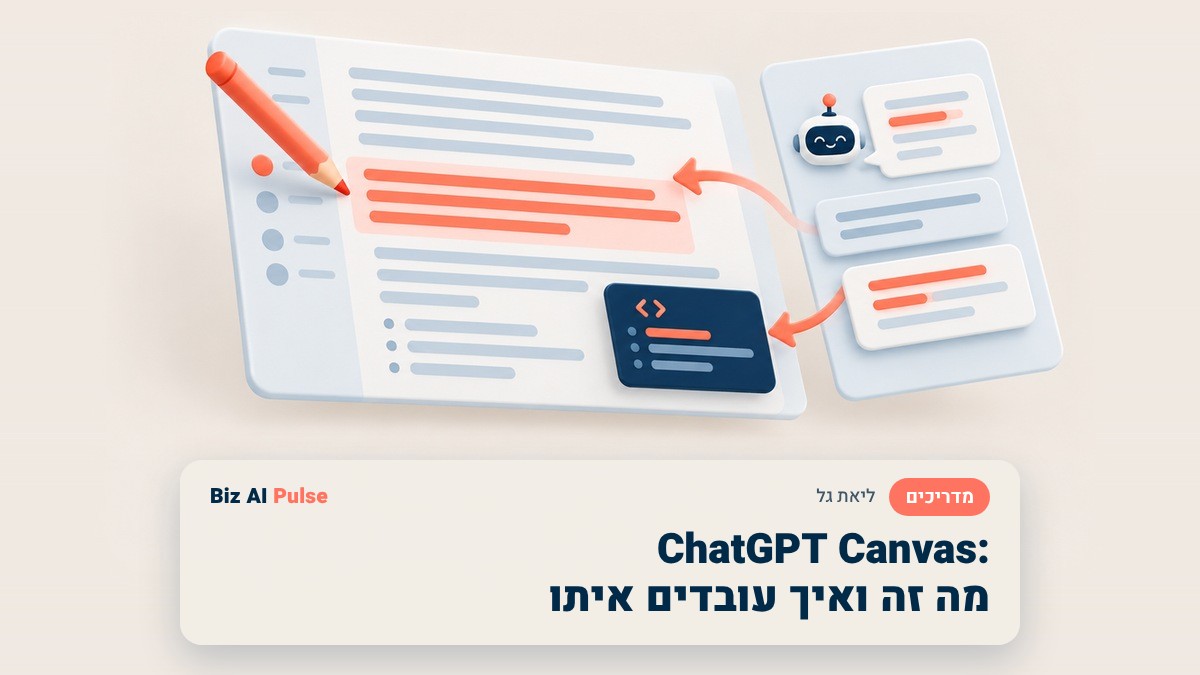
Canvas הוא מסך עריכה נפרד בתוך ChatGPT, לטקסט ולקוד שצריך ללטש ולא רק לקבל פעם אחת.
והוא לא קשור ל-Canva, למרות שהשמות מבלבלים כמעט את כולם.
תוכן העניינים · 10 חלקים
כל הפרטים במדריך הזה נבדקו מול דף העזרה הרשמי של OpenAI על Canvas וסקירת היכולות הכללית של ChatGPT, ב-11.10.2026.
מי שמחפש "chatgpt canvas" ומגיע מתוצאה שמדברת בכלל על עיצוב גרפי, תבניות ולוגואים, כנראה נתקל בעמוד על Canva, חברת עיצוב גרפי נפרדת לגמרי מ-OpenAI. זה בלבול נפוץ כי השמות נשמעים כמעט אותו דבר. Canvas של ChatGPT הוא משהו אחר לחלוטין: לא כלי לעיצוב תמונות או מצגות, אלא חלון עריכה שנפתח בתוך ChatGPT עצמו, מיועד לטקסט ולקוד שרוצים לעבוד עליהם לאורך זמן ולא רק לקבל תשובה חד פעמית.
מה זה Canvas ב-ChatGPT?
לפי דף העזרה הרשמי של OpenAI, Canvas הוא ממשק נפרד לפרויקטים של כתיבה וקוד שדורשים עריכה ותיקונים. הוא עוזר ל-ChatGPT להבין מה המטרה של הפרויקט, מאפשר לסמן קטעים כדי למקד את המשוב אליהם, ונותן הצעות שמתחשבות בכל הפרויקט ולא רק בשורה האחרונה שנכתבה. שליטה על התוכן נשארת ביד הכותב: אפשר לערוך טקסט או קוד ישירות בתוך החלון, ולא רק לבקש מ-ChatGPT לכתוב מחדש.
לפי סקירת היכולות הכללית של ChatGPT, Canvas מתואר כ"סביבת עבודה אינטראקטיבית לכתיבה, עריכה או דיבוג משותפים עם ChatGPT", שבה אפשר לסמן טקסט, לקבל הצעות מוטמעות, ולהשתמש בכלים כמו העלאת קבצים ועריכת קוד באותו מרחב משותף.
כמה פרטי זמינות חשובים לפני שמתחילים. Canvas זמין היום בדפדפן, באפליקציית Windows ובאפליקציית macOS, ולפי דף העזרה הוא "בקרוב" גם בפלטפורמות הנייד: iOS, Android ודפדפן נייד. הוא לא זמין עם מודלים מסדרת Pro. הרצת קוד בתוך Canvas מוגבלת כרגע לשפת Python בלבד, עם תוכניות להוסיף שפות נוספות בעתיד. גם הפורמט מוגבל: עיצוב טקסט בסיסי בלבד, כמו מודגש, נטוי, כותרות, רשימות עם תבליטים ורשימות ממוספרות, בלי אפשרויות עיצוב מתקדמות יותר.
איך פותחים Canvas, צעד אחרי צעד
אין כפתור יחיד שחייבים למצוא. לפי דף העזרה, יש כמה דרכים נפרדות לפתוח Canvas, וכדאי להכיר את כולן.
ChatGPT פותח אותו לבד
כשהתשובה ארוכה דיו, בקירוב מעל עשר שורות, ChatGPT עשוי להחליט בעצמו לפתוח Canvas במקום להציג את זה כטקסט רגיל בצ'אט.
מבקשים את זה במפורש
מוסיפים לפרומפט את המילים "use canvas", או כותבים "open a canvas" או "open a coding canvas" כדי לפתוח חלון ריק ולהתחיל מאפס.
כפתור "Open in canvas"
מדביקים טקסט או קוד לתוך תיבת הכתיבה, ולוחצים על הכפתור בפינה הימנית העליונה של תיבת הכתיבה כדי להפוך את מה שהודבק לפרויקט Canvas.
תפריט הכלים או "/"
בתפריט הכלים שבתיבת הכתיבה יש אפשרות ייעודית ל-Canvas, ואותו דבר אפשר להשיג על ידי הקלדת "/" ובחירה ב"canvas" מהרשימה.
כש-Canvas נפתח, הוא מופיע בחלון בצד ימין של המסך, בנפרד מתיבת השיחה הרגילה. השיחה עצמה ממשיכה לצד שמאל, כך שאפשר לבקש שינויים דרך הצ'אט ולראות אותם מתעדכנים בחלון.
מה אפשר לערוך בתוך Canvas, וכמה דרכים לעשות את זה
בתוך Canvas יש כמה שכבות עריכה, ואפשר לשלב ביניהן לפי מה שנוח:
בקשת עריכה דרך הצ'אט
כותבים הנחיה רגילה בצד השמאלי, כמו "תקצר את הפסקה השנייה", ו-ChatGPT מעדכן את התוכן בחלון הימני.
סימון טקסט או פסקה שלמה
מסמנים חלק מהטקסט, או משתמשים בסמל הערת הבלוק כדי לסמן פסקה שלמה, ואז מקלידים הנחיה ממוקדת לקטע הזה בדיוק.
עריכה ידנית ישירה
לוחצים בתוך החלון ומקלידים ישירות, בדיוק כמו במסמך רגיל, בלי לעבור דרך הצ'אט בכלל.
"Suggest edits" או "Review code"
מפעילים את אחת מהן כדי לקבל הערות ממוקדות כבועות תגובה. לוחצים על בועה כדי לראות אותה, עורכים ידנית וסוגרים אותה, או בוחרים "Apply" כדי שChatGPT יכתוב את התיקון בעצמו.
סימון טקסט פותח גם כפתור "Ask ChatGPT" וכלי עיצוב מהירים, בלי לצאת מהחלון.
קיצורי העריכה לטקסט
בתחתית הימנית של Canvas יש תפריט קיצורים, שמחליף כתיבת הנחיה ארוכה בלחיצה אחת. חמשת הקיצורים לטקסט:
Suggest edits
הצעות שיפור מוטמעות בתוך הטקסט עצמו.
Adjust the length
מקצר או מאריך את הטקסט, עם סליידר בין הכי קצר להכי ארוך.
Change reading level
סליידר מרמת יסודי ועד רמה אקדמית גבוהה.
Add final polish
בודק דקדוק, בהירות ועקביות בטקסט כולו.
Add emojis
מחליף מילים באימוג'ים, או מוסיף אותם להדגשה.
Add final polish ו-Add emojis מעדכנים את הפרויקט מיד בלחיצה אחת. Adjust the length ו-Change reading level נשלטים בסליידר, כך שאפשר לכוון בעדינות לפני שמאשרים.
קיצורי העריכה לקוד, והרצה של פייתון
כש-Canvas פתוח על קוד במקום על טקסט, תפריט הקיצורים מתחלף בחמישה קיצורים אחרים:
Add logs
מוסיף הדפסות מעקב לצורך דיבוג.
Add comments
מסביר את הקוד ומשפר את הקריאות שלו.
Fix bugs
מאתר קוד בעייתי וכותב אותו מחדש.
Port to a language
מתרגם לשפה אחרת: JavaScript, Python, Java, TypeScript, C++ או PHP.
Code review
הערות מוטמעות לשיפור ולאופטימיזציה.
הרצת קוד עובדת כרגע רק עם Python: בוחרים "Execute" והקוד רץ בתוך הדפדפן, והפלט מופיע בקונסולה שבתחתית החלון. אם מופיעה שגיאה, כפתור "Fix bug" מציע תיקון ישירות. קוד React או HTML מרונדר בארגז חול נפרד, ולפי דף העזרה "כל חבילות ה-npm והרבה ספריות JavaScript יעבדו". לרינדור ולהרצה יכולה להיות פנייה לרשתות חיצוניות, ולכן בחשבונות ארגוניים מנהלי המערכת שולטים בברירת המחדל: הרצת קוד פתוחה ופנייה לרשת חיצונית סגורה, ושתי ההגדרות ניתנות לשינוי. אם תצוגה מקדימה נתקעת על "Installing Packages", שווה לבדוק אם הגישה לרשת חסומה בדפדפן, בפרוקסי, בחומת אש או על ידי בקרת קצה, ולבדוק את הקונסולה לשגיאות מסוג "Failed to fetch" או הפרות מדיניות אבטחת תוכן.
היסטוריית גרסאות, שיתוף והורדה
אחד הדברים שהופכים Canvas לשימושי לפרויקט ארוך הוא שאפשר לחזור אחורה. החצים בסרגל הכלים העליון מאפשרים לדפדף בין גרסאות קודמות ולשחזר אחת מהן, וגם כפתור החזרה אחורה משחזר עבודה קודמת. הכפתור "Show changes" מציג מה נוסף ומה נמחק, גם במסמכי טקסט וגם בקוד. כפתור העתקה מעתיק את כל הפרויקט בלחיצה אחת.
שיתוף זמין בכל המסלולים: Free, Plus, Pro, Team, Enterprise ו-Edu. דרך סרגל הכלים של Canvas אפשר לשתף את מה שנוצר, מסמך, קוד או תוצאת רינדור, עם מישהו אחר, בדומה לשיתוף שיחה רגילה.
הורדה נעשית מכפתור בפינה הימנית העליונה. מסמכים יורדים כקובץ PDF, Markdown (.md) או Word (.docx). קוד יורד עם סיומת שמתאימה לשפה שזוהתה, למשל .py, .js או .sql, עם שמירה על העיצוב והתחביר.
למי שבנה GPT מותאם אישית: אפשר להפעיל את יכולת Canvas דרך GPT Builder, כך שמי שמשוחח עם ה-GPT יוכל לפתוח Canvas באותה שיחה. ב-GPT קיים היכולת כבויה כברירת מחדל, וב-GPT חדש שנוצר היא דולקת כברירת מחדל, ואפשר לשנות את זה בכל שלב.
מה כדאי לעשות, ומה לא, לפני שמתחילים לעבוד עם Canvas
לסמן קטע ספציפי במקום לכתוב הנחיה כללית
סימון פסקה או שורה ובקשה ממוקדת מניבה עריכה מדויקת יותר מהנחיה כללית על כל הפרויקט.
לבדוק את חלונית ה"Show changes" לפני שמאשרים
זה מראה בדיוק מה נוסף ומה נמחק, ולא רק את הגרסה הסופית, כך שקל לתפוס שינוי לא רצוי.
להוריד את הפרויקט לפני סגירת השיחה
אם התוצר חשוב להמשך עבודה במקום אחר, עדיף להוריד אותו כ-PDF, Word או קובץ קוד ולא לסמוך רק על החיפוש בהיסטוריית השיחות.
לאשר בזהירות כל חיבור לצד שלישי בתצוגה מקדימה
ChatGPT מבקש אישור לפני שתצוגה מקדימה פונה לגורם חיצוני שהוא לא מכיר. שווה לקרוא רגע לפני שמאשרים.
לא לצפות ל-Canvas באפליקציית הנייד, כרגע
לפי דף העזרה הוא עדיין "בקרוב" ל-iOS, ל-Android ולדפדפן נייד, ולא פעיל שם היום.
לא לבחור במודל מסדרת Pro כשצריך את Canvas
Canvas לא זמין עם מודלים מסדרת Pro, לפי דף העזרה הרשמי.
לא לנסות להריץ קוד בשפה שאינה Python
אפשר לכתוב ולתרגם לשפות אחרות, אבל כפתור ההרצה בתוך Canvas תומך כרגע רק ב-Python.
לא להניח שעיצוב מתקדם יישמר
Canvas תומך בעיצוב בסיסי בלבד: מודגש, נטוי, כותרות ורשימות. עיצוב מורכב יותר כדאי להוסיף רק אחרי ההורדה, בתוכנה הסופית.
מה לעשות אם זה לא עבד
כמה תקלות נפוצות, ולמה הן קורות לפי מה שכתוב בדף העזרה:
אין אפשרות "canvas" בתפריט הכלים
סביר שהשיחה מתנהלת על מודל מסדרת Pro, שבו Canvas לא זמין, או באפליקציית נייד, שם Canvas עדיין לא פעיל.
כפתור ההרצה לא עובד על קוד ב-JavaScript או בשפה אחרת
הרצה ישירה מוגבלת היום ל-Python בלבד. אפשר להשתמש בקיצור Port to a language כדי לתרגם ל-Python ולהריץ.
תצוגה מקדימה של React או HTML נתקעת על "Installing Packages"
בודקים אם הגישה לרשת חסומה על ידי הדפדפן, פרוקסי, חומת אש או בקרת קצה, ומסתכלים בקונסולה לשגיאות "Failed to fetch" או שגיאות מדיניות אבטחת תוכן.
גרסה שרוצים ממש לא נמצאת
לפני שמוותרים, לבדוק גם את כפתור החזרה אחורה וגם את החצים בסרגל הכלים, כי זו עשויה להיות גרסה ישנה יותר ממה שעולה בראש.
למי שמחפש פרטים על מחיר המסלולים של ChatGPT או על עבודה עם הממשק בעברית, יש עמוד נפרד עם כל הפרטים: ChatGPT, מה זה ומה המחירים. מי שעובד הרבה עם רמות החשיבה של ChatGPT ורוצה להבין מתי לבחור Instant, Medium או High, לפני שפותחים Canvas על משימה כבדה, יכול להמשיך למדריך הרמות של ChatGPT.
שאלות נפוצות
לא. Canva היא חברת תוכנה נפרדת, לעיצוב גרפי, תבניות ומצגות. ChatGPT Canvas הוא ממשק עריכה בתוך ChatGPT עצמו, לטקסט ולקוד, לפי דף העזרה הרשמי של OpenAI. שני השמות דומים, אבל אין קשר בין המוצרים.
כמה דרכים: ChatGPT עשוי לפתוח אותו לבד בתשובה ארוכה, אפשר לבקש זאת ישירות עם המילים use canvas או הביטויים open a canvas ו-open a coding canvas, אפשר ללחוץ על הכפתור Open in canvas שבתיבת הכתיבה, ואפשר לבחור canvas מתפריט הכלים או מהרשימה אחרי הקשת סימן לוכסן.
הרצת קוד ישירה בתוך Canvas מוגבלת כרגע ל-Python בלבד, לפי דף העזרה הרשמי של OpenAI, עם תוכניות להוסיף שפות נוספות בעתיד. אפשר כן לכתוב ולתרגם קוד לשפות אחרות, כמו JavaScript, Java, TypeScript, C++ ו-PHP, דרך קיצור Port to a language, אבל ההרצה בפועל נשארת ב-Python.
דרך החצים שבסרגל הכלים העליון של Canvas, שמאפשרים לדפדף בין גרסאות קודמות של הפרויקט ולשחזר אחת מהן. אפשר גם להשתמש בכפתור החזרה אחורה, ובכפתור Show changes כדי לראות בדיוק מה נוסף ומה נמחק בכל שלב.
לא עדיין. לפי דף העזרה הרשמי של OpenAI, Canvas זמין היום בדפדפן, באפליקציית Windows ובאפליקציית macOS, והוא מתואר כ"בקרוב" לפלטפורמות הנייד: iOS, Android ודפדפן נייד.
הצעד הבא
הדרך הכי מהירה להרגיש איך Canvas עובד היא לנסות אותו על משימה אמיתית אחת: טיוטה שכבר מחכה עריכה, או קטע קוד שתקוע. פותחים שיחה חדשה, מדביקים את התוכן, לוחצים על Open in canvas או כותבים use canvas, ואז מנסים קיצור אחד מהתפריט, כמו Suggest edits או Code review. זהו, סיימתם את הצעד הראשון. משם קל יותר להחליט אילו קיצורים שווים לחזור אליהם בפעם הבאה.


כתיבת תגובה