Custom Instructions ב-ChatGPT: מה זה ואיך משתמשים
Custom Instructions הוא שדה בהגדרות של ChatGPT שבו כותבים פעם אחת מה ChatGPT צריך לדעת ואיך לענות, והוא חל על כל השיחות. איפה מוצאים אותו, מה יש במסך היום, תבנית להעתקה, ובמה זה שונה מהזיכרון ומאפשרויות הסגנון.
Custom Instructions הוא המקום שבו מסבירים ל-ChatGPT פעם אחת מי אתם ואיך לענות לכם, וזה חל על כל השיחות.
רוב האנשים ממלאים אותו הפוך ממה שעובד, והתיקון לוקח פחות מכוס קפה.
תוכן העניינים · 11 חלקים
עודכן ב-20.10.2026. מסך ההגדרות נבדק באותו יום על ידי מערכת Biz AI Pulse, בדפדפן במחשב. צילומי המסך במדריך צולמו באותה בדיקה. שאר הפרטים נלקחו מדפי העזרה של OpenAI, והמקור מקושר ליד כל אחד מהם. לא נבדקו: אפליקציית הנייד, ומה קורה לשיחה פתוחה ברגע ששומרים שינוי.
מי שעובד עם ChatGPT כל יום מכיר את הרגע הזה: שוב מסבירים מה התחום, למי כותבים, ושלא צריך כל כך הרבה סימני קריאה. Custom Instructions נועד לחסוך בדיוק את ההסבר החוזר הזה. כותבים אותו פעם אחת בהגדרות, ו-ChatGPT מתחשב בו בכל שיחה.
המדריך עובר על המסך כפי שהוא נראה בבדיקה ב-20.10.2026: שדה טקסט אחד חופשי, ומתחתיו שלושה שדות קצרים עליכם. צעד אחרי צעד, עם צילומי מסך מאותה בדיקה.
מה זה Custom Instructions ב-ChatGPT?
לפי דף העזרה של OpenAI על Custom Instructions, זו הגדרה שבה משתפים כל דבר שרוצים ש-ChatGPT ישקול כשהוא עונה. ההגדרה חלה על כל השיחות, והיא זמינה בכל המסלולים, בדפדפן, באפליקציית המחשב, ב-iOS וב-Android.
ההבדל מהודעה רגילה פשוט: מה שכותבים בתחילת שיחה תקף לאותה שיחה. מה שכותבים ב-Custom Instructions נמצא ברקע של כל שיחה, בלי להעתיק אותו מחדש.
איפה מוצאים את ההגדרה?
בדפדפן במחשב: נכנסים ל-Settings, ואז ל-Personalization. בעמוד הזה, מתחת לאפשרויות הסגנון, יש כותרת בשם Custom instructions, ובה שורה בשם ChatGPT. לחיצה עליה פותחת את המסך שבו כותבים. לפי דף העזרה, גם באפליקציית המחשב הדרך היא Settings ואז Personalization, ובנייד היא Settings ואז Customize ChatGPT.
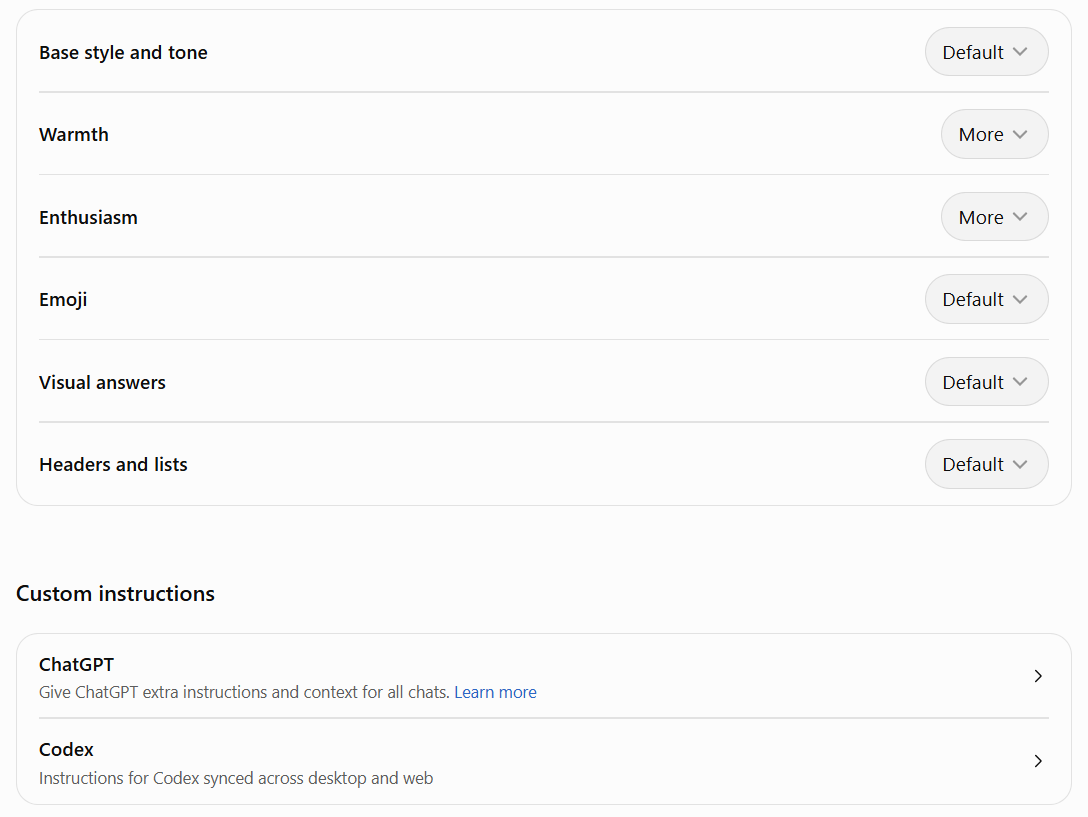
באותה כותרת מופיעה גם שורה שנייה, Codex, שאינה חלק מהמדריך הזה. לפי דף העזרה יש גם מתג בשם Enable customization שצריך להיות דולק. במסך שנבדק ב-20.10.2026 בדפדפן לא הופיע מתג כזה, והשורה ChatGPT נפתחה ישר לשדה הטקסט.
מה יש במסך עצמו?
המסך נקרא ChatGPT custom instructions, ויש בו ארבעה שדות:
שדה ההוראות
תיבת טקסט גדולה וחופשית. הדוגמה שמופיעה בה כשהיא ריקה היא "Keep answers brief". כאן כותבים את רוב ההוראות.
Nickname
איך לפנות אליכם.
Occupation
התפקיד או העיסוק, בשורה אחת.
More about you
לפי הטקסט שבשדה: תחומי עניין, ערכים או העדפות שכדאי ש-ChatGPT יזכור.
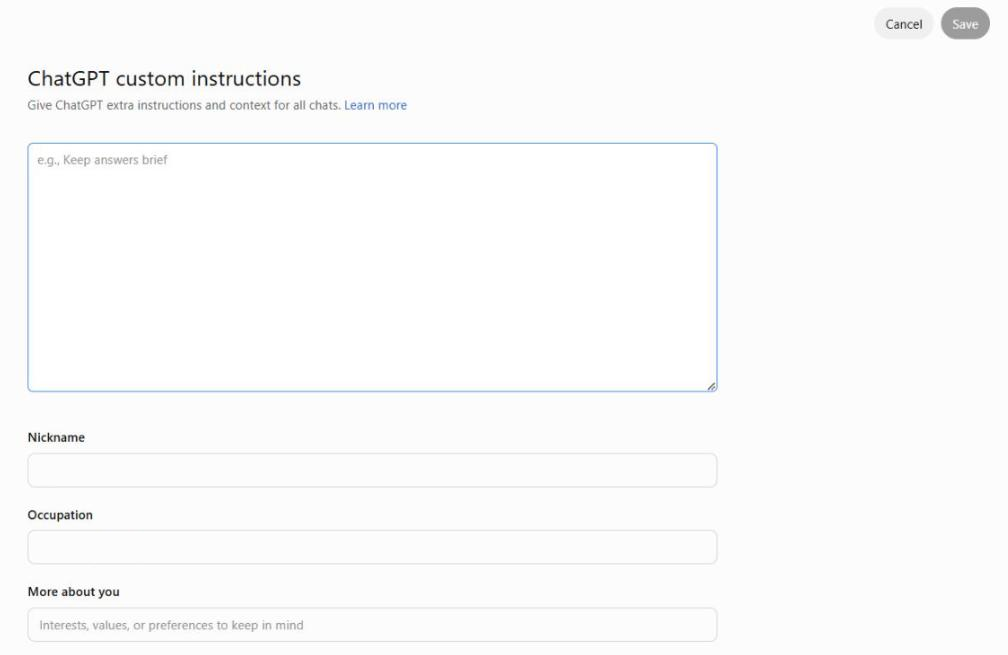
בפינה העליונה של המסך יש כפתור Save וכפתור Cancel.
איך ממלאים את זה, צעד אחרי צעד
ממלאים את Occupation
שורה אחת: מה התחום ומה התפקיד. למשל "בעלת סטודיו לפילאטיס בחיפה".
כותבים ב-More about you את מה שיציב
מי הלקוחות, מה מוכרים, ומה לא עושים בכלל. רק דברים שיהיו נכונים גם בעוד חצי שנה.
כותבים בשדה ההוראות איך לענות
שפה, אורך, פורמט, ומה לא לעשות. הוראה ברורה אחת בכל שורה עובדת טוב יותר מפסקה כללית.
לוחצים על Save, ופותחים שיחה חדשה
שואלים שאלה רגילה מהעבודה, ובודקים אם התשובה כבר יוצאת בשפה ובאורך שביקשתם.
למה דווקא שיחה חדשה? כי בדף העזרה של OpenAI מופיעים בנקודה הזו שני ניסוחים שונים. בחלק אחד כתוב שעדכון חל מיד על כל השיחות, כולל שיחות קיימות. בשאלות הנפוצות של אותו דף כתוב שעדכון משפיע רק על שיחות עתידיות. שיחה חדשה היא הדרך היחידה לבדוק את ההגדרה בלי לנחש.
תבנית להעתקה
את הסוגריים המרובעים מחליפים בפרטים שלכם. התבנית קצרה מ-1,500 תווים, ולכן נכנסת גם במסלול החינמי.
לשדה More about you
אני מנהל/ת [סוג העסק] ב[עיר או אזור]. הלקוחות שלי הם בעיקר [מי הלקוחות]. אנחנו מוכרים [מוצר או שירות עיקרי]. אנחנו לא [משהו שהעסק לא עושה, כדי שלא יוצע].
לשדה ההוראות
ענה בעברית, גם כשאני כותב/ת באנגלית.
תשובות קצרות כברירת מחדל. להרחיב רק כשאני מבקש/ת.
בטקסטים ללקוחות: טון חם ומקצועי, בלי אימוג'ים.
כשאתה לא בטוח בעובדה, תגיד את זה במפורש.
כשאתה מציע משהו שעולה כסף, תכתוב את זה בהתחלה.
מה כדאי לכתוב, ומה לא
הוראה שאפשר לבדוק
"עד חמש שורות" אפשר לבדוק בתשובה. "תהיה מקצועי" אי אפשר.
פרטים שלא משתנים
תחום, קהל, שפה וטון. מבצע של השבוע מקומו בהודעה עצמה, לא בהגדרה הקבועה.
מה לא לעשות
שורה כמו "לא להציע פרסום ממומן" חוסכת תיקונים חוזרים, בדיוק כמו הוראה חיובית.
פרטים של לקוחות, סיסמאות ומספרי זהות
לפי דף העזרה, OpenAI משתמשת בהוראות לשיפור המודלים אם לא ביטלתם זאת בהגדרות, וההוראות נכללות גם בייצוא הנתונים של החשבון.
רשימה ארוכה של הוראות סותרות
"תשובות קצרות" ו"תמיד להסביר לעומק" באותו שדה משאירים ל-ChatGPT לבחור. עדיף להחליט.
לשכוח לעדכן
כשהעסק מתחיל למכור שירות חדש או לפנות לקהל אחר, ההגדרה הישנה ממשיכה לפעול עד שמשנים אותה.
במה זה שונה מאפשרויות הסגנון שבאותו עמוד?
באותו עמוד Personalization, מעל Custom instructions, יש תפריטים מוכנים לסגנון. בבדיקה ב-20.10.2026 הופיעו שם Base style and tone, Warmth, Enthusiasm, Emoji, Visual answers ו-Headers and lists. בתפריט Base style and tone היו שבע אפשרויות: Default, Professional, Friendly, Candid, Quirky, Efficient ו-Cynical.
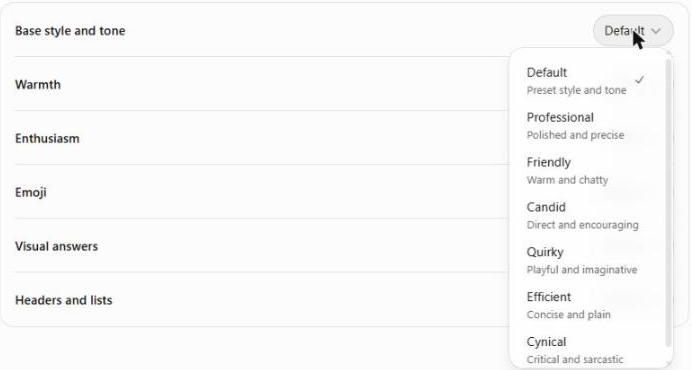
התפריטים נוחים לכיוון כללי בלחיצה, למשל פחות אימוג'ים או סגנון ענייני יותר. Custom Instructions מתאים למה שאין לו תפריט: מה התחום שלכם, באיזו שפה לענות, ומה לא להציע. אפשר להשתמש בשניהם יחד.
ומה ההבדל מהזיכרון של ChatGPT?
לפי דף השאלות הנפוצות של OpenAI על הזיכרון, Custom Instructions הן הנחיה ישירה שאתם נותנים על מה ש-ChatGPT צריך לדעת. הזיכרון שונה: הוא נשען על מידע שמצטבר לאורך שיחות, ויכול להשתמש בפרטים משיחות קודמות כשהאפשרות פעילה.
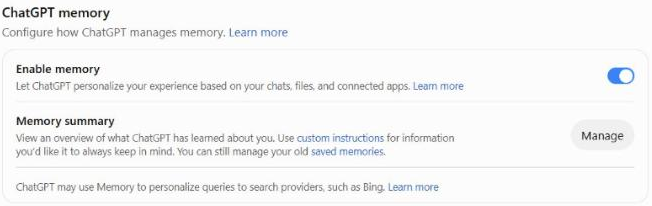
גם המסך עצמו אומר את זה. בבדיקה ב-20.10.2026, ליד סיכום הזיכרון בעמוד Personalization, הופיעה הפניה להשתמש ב-Custom Instructions למידע שרוצים ש-ChatGPT יזכור תמיד. כלומר: מה שחשוב לכם שיהיה קבוע, כותבים ב-Custom Instructions. את הזיכרון אפשר להשאיר לפרטים שעולים תוך כדי עבודה. איך רואים ומוחקים את מה שנשמר בזיכרון מוסבר במדריך ניהול הזיכרון של ChatGPT.
כמה תווים אפשר לכתוב?
לפי דף העזרה של OpenAI, במסלולים Free ו-Go אפשר לשמור עד 1,500 תווים. במסלולים Plus, Pro, Business, Enterprise ו-Education התקרה היא 5,000 תווים. Go הוא מסלול בתשלום, ובכל זאת התקרה שלו זהה לזו של החינמי. על המחירים של כל מסלול בשקלים יש פירוט בעמוד ChatGPT: מה זה ומה המחירים.
ההגדרה גם לא עוברת הלאה כששולחים קישור לשיחה: לפי דף העזרה, מי שמקבל קישור משותף לא רואה את ההוראות שלכם.
שאלות נפוצות
Custom Instructions הוא שדה בהגדרות של ChatGPT, שבו כותבים פעם אחת מה ChatGPT צריך לדעת ואיך לענות. לפי דף העזרה של OpenAI, ההוראות חלות על כל השיחות, כך שלא צריך להעתיק אותן מחדש בתחילת כל שיחה.
בדפדפן במחשב: Settings, ואז Personalization, ואז השורה ChatGPT שמתחת לכותרת Custom instructions. לפי דף העזרה של OpenAI, באפליקציית המחשב הדרך היא Settings ואז Personalization, ובנייד Settings ואז Customize ChatGPT. אחרי הכתיבה לוחצים על Save.
כן. לפי דף העזרה של OpenAI, ההגדרה זמינה בכל המסלולים, בדפדפן, באפליקציית המחשב, ב-iOS וב-Android. ההבדל בין המסלולים הוא בכמות התווים שאפשר לשמור.
לפי דף העזרה של OpenAI, במסלולים Free ו-Go עד 1,500 תווים, ובמסלולים Plus, Pro, Business, Enterprise ו-Education עד 5,000 תווים.
Custom Instructions הן הנחיה ישירה שכותבים בעצמכם, והן נשארות כמו שהן עד שמשנים אותן. הזיכרון נשען על מידע שמצטבר לאורך שיחות. מה שחשוב שיהיה קבוע כותבים ב-Custom Instructions.
בדף העזרה של OpenAI מופיעים בנקודה הזו שני ניסוחים שונים: בחלק אחד כתוב שעדכון חל מיד על כל השיחות, ובשאלות הנפוצות של אותו דף כתוב שהוא משפיע רק על שיחות עתידיות. כדי לבדוק את ההגדרה, פותחים שיחה חדשה.
הצעד הבא
פותחים את ChatGPT, נכנסים ל-Settings, ואז Personalization, ואז Custom instructions, ולוחצים על השורה ChatGPT. מעתיקים לשדה ההוראות רק שלוש שורות מהתבנית: שפה, אורך תשובה, ודבר אחד שלא רוצים לקבל. לוחצים על Save, פותחים שיחה חדשה ושואלים שאלה מהעבודה של היום. אם התשובה כבר יוצאת כמו שביקשתם, ההגדרה עובדת, ואפשר להוסיף שורות בהמשך.


כתיבת תגובה