ChatGPT Projects קיבל 40 קבצים ו-Record Mode: מדריך לעסק קטן, צעד אחרי צעד
בקצרה: OpenAI עדכן את Projects ב-ChatGPT, ומעלה את גבול הקבצים ל-40 (היה 20). באותו עדכון יצא Record Mode, שמתמלל פגישות וקריאות קוליות באופן ישיר. המדריך הזה מראה איך להקים פרויקט מסודר לעסק קטן, ואיך להשתמש בשני הפיצ'רים החדשים בלי לטעות.
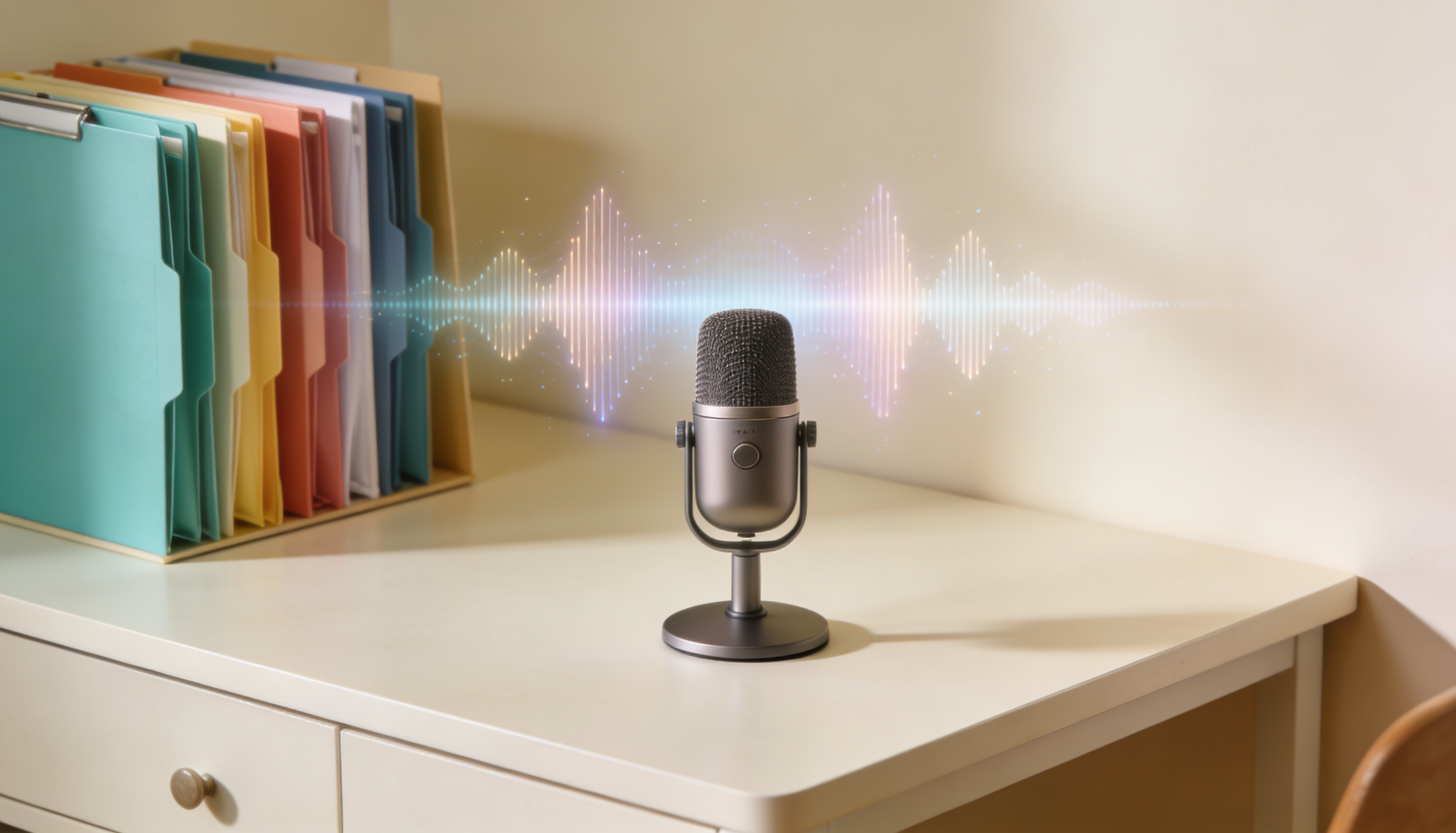
מי שמשתמש ב-ChatGPT לעסק קטן בלי Projects, יושב עכשיו על כלי חצי מנוצל. Projects הם תיקיות עם זיכרון משלהם, קבצים שמורים, והוראות קבועות. ב-2026 הם קיבלו שתי שדרוגים: יותר קבצים (40 במקום 20), ופיצ'ר חדש לתמלול פגישות שנקרא Record Mode. במדריך הזה נראה איך להקים Project לעסק שעובד באמת, וגם איך לתמלל פגישת לקוח ב-3 דקות. הכתבה היא חלק מהמדריך המלא לשימוש ב-ChatGPT בעסק קטן.
למה Projects ולא רק שיחה רגילה
ההבדל המרכזי: בשיחה רגילה ChatGPT שוכח הכול בין הפעמים (אלא אם הופעל לו זיכרון אישי). ב-Project, אפשר להעלות קבצים שיישארו זמינים לכל שיחה בתוך הפרויקט, להגדיר הוראה קבועה ("תמיד תענה בעברית, תמיד תשאל אם משהו לא ברור"), ולחזור לאותו הקשר בלי להסביר מההתחלה. לפי דף ה-Release Notes הרשמי של ChatGPT Business, ב-2026 הגבול עלה ל-40 קבצים לפרויקט.
חמישה פרויקטים ששווה להגדיר ראשונים
במקום לחפש מה לבנות, אלה חמש תיקיות שכמעט כל עסק קטן יכול להפיק מהן ערך. אפשר לעצור על אחת או שתיים, לא חייבים את כולן.
לקוח גדול קבוע
קבצים: היסטוריית הצעות, מיילים חשובים, סיכומי שיחות. הוראה: לענות בקול ובסגנון שמתאים ללקוח הספציפי.
מתחרים
קבצים: דפי מחיר, ניתוחים, צילומי מסך מהאתרים. שאלות שחוזרות לשאול: במה אני יקר/זול יותר? מה ההבדל?
שיווק שוטף
קבצים: פוסטים שעבדו, פוסטים שלא, קול המותג. הוראה: ההתחלה תמיד עם וו, לא עם "היי".
ספקים
קבצים: חוזים, מחירונים, היסטוריית התכתבות. שאלות: מתי המחיר השתנה? מה נסכם בפעם הקודמת?
פגישות צוות
קבצים: תמלולים מ-Record Mode, החלטות שהתקבלו, משימות פתוחות. שאלה קבועה: מה היה הסיכום מהשבוע שעבר?
איך פותחים Project צעד אחרי צעד
שלב 1, ואל תדלגו עליו. בסיידבר השמאלי של ChatGPT, ליד "Chats", יש כפתור פלוס ליצירת פרויקט. לוחצים. בוחרים שם ספציפי, לא "לקוח 1". כותבים "חברת בלה לקוח קבוע 2026".
שלב 2. נכנסים לפרויקט, ולוחצים על "Add files". מעלים עד 40 קבצים (PDF, Word, Excel, קבצי טקסט). לא מעלים כל מה שיש, רק מה שמשרת את המטרה. קבצים מיותרים מבלבלים את התשובות.
שלב 3. ב-"Instructions" של הפרויקט, כותבים הוראה קבועה. הנה תבנית להעתקה:
אני [תפקיד] בעסק שמספק [מה אתם מוכרים].
הקבצים בפרויקט הזה קשורים ל[נושא הפרויקט].
תמיד תענה בעברית, גם אם אני כותב באנגלית.
אם אתה לא בטוח לגבי משהו בקבצים, שאל אותי לפני שאתה מנחש.
כשאני מבקש טיוטה ללקוח, אל תשלח, רק תכין טיוטה לאישור.
שלב 4. מתחילים שיחה רגילה בתוך הפרויקט. כל שאלה תעבוד מול הקבצים וההוראה. אפשר לפתוח מספר שיחות באותו פרויקט, וכולן יראו את אותם קבצים.
איך משתמשים ב-Record Mode בלי לפגוע בפרטיות
Record Mode הוא פיצ'ר שמתמלל פגישה או הקלטה ברגע אמת, ולפי דף ה-Release Notes הוא ממיר אותם לסיכומים ומשימות. הוא זמין למשתמשי Business ו-Enterprise, ואדמין יכול לכבות אותו לפי דרישה.
שני דברים שחשוב לעשות לפני השימוש: ראשית, להודיע למשתתפים בפגישה שהשיחה מוקלטת ומתומללת. זה דרישה חוקית בישראל, וגם פשוט נימוס. שנית, בכל פגישה עם לקוח חיצוני, להעביר את התמלול ל-Project הספציפי של הלקוח, ולא להשאיר בתיקייה כללית.
אם זה לא עבד
כמה תקלות נפוצות. אם התשובות בפרויקט לא מדויקות, סביר שיש קבצים מיותרים שמבלבלים. שווה למחוק את הישנים. אם ההוראה לא נשמרת, צריך לבדוק שכתבתם אותה בשדה Instructions ולא בשיחה רגילה. אם Record Mode לא מופיע, צריך לוודא שהמנוי הוא Business ולא Plus.
למי שעדיין מתחיל עם ChatGPT, שווה לקרוא קודם את המדריך לזיכרון של ChatGPT, שמסביר איך הפלטפורמה זוכרת דברים בכלל.
צעד לפעולה השבוע
לבחור לקוח קבוע אחד או נושא שיווקי אחד. לפתוח פרויקט בודד. להעלות 3 עד 5 קבצים שכבר יש לכם. לרשום הוראה קבועה לפי התבנית למעלה. ולנסות שאלה אחת אמיתית, לא בדיקה. זהו, סיימתם את שלב ההקמה.
כתיבת תגובה