איך להפוך הקלטת פגישה לסיכום ולמשימות מעקב עם ChatGPT, צעד אחרי צעד
לא צריך כלי תשלום נוסף כדי להפוך פגישה לסיכום ולמשימות מעקב. עם ChatGPT שכבר יש לכם, כולל הגרסה החינמית, אפשר לקחת תמליל גולמי או הערות שרשמתם ביד, ולקבל תוך דקות סיכום מסודר וטבלת משימות עם אחראי ותאריך. המדריך כולל את כל הפרומפטים מוכנים להעתקה.
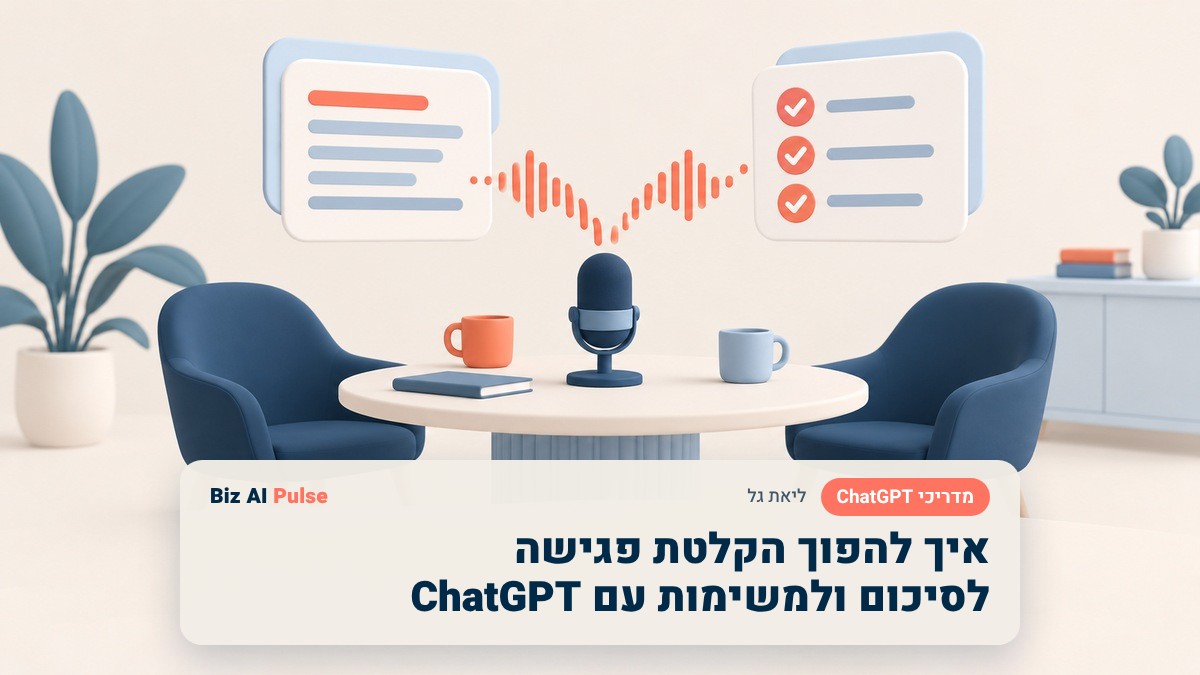
אפשר להפוך תמליל או הערות מפגישה לסיכום מסודר ולטבלת משימות עם אחראי ותאריך, עם ChatGPT ובלי כלי נוסף בתשלום.
ומי שבכלל לא הקליט את הפגישה יכול להתחיל גם מהערות שרשם ביד.
תוכן העניינים · 12 חלקים
פגישה נגמרה לפני עשר דקות, ואף אחד לא זוכר בדיוק מי התחייב למה. זה הרגע שבו רוב בעלי העסקים הקטנים מחפשים "כלי AI לרושם פגישות", ומגלים כלים כמו Granola, Otter או Fathom, שדורשים הרשמה, לפעמים כרטיס אשראי, ולרוב מצטרפים לשיחה בעצמם כאורח נוסף. יש דרך אחרת: להשתמש ב-ChatGPT שכבר פתוח בדפדפן או בטלפון, בלי לקנות שום דבר נוסף, ולהפוך את מה שכבר קיים, תמליל, הקלטה שהומרה לטקסט, או סתם הערות גולמיות, לסיכום מסודר ולרשימת משימות.
מה ההבדל בין המדריך הזה לכלי תשלום כמו Granola, Otter או Fathom?
ההבדל הוא נקודת ההתחלה: כלים כמו Granola, Otter או Fathom הם מוצר נפרד שמצטרף לפגישה, מקליט ומתמלל אוטומטית ברקע, ולרוב דורש הרשמה ותשלום מעבר למסלול החינמי המוגבל שלו. המדריך הזה לא מוסיף כלי חדש לערימה. הוא לוקח את מה שכבר יש, ChatGPT שרוב בעלי העסקים כבר פתוחים אצלם לכל מיני משימות אחרות, ומראה איך להפוך איתו טקסט גולמי מהפגישה לתוצר מסודר, בלי הרשמה נוספת ובלי מנוי נוסף.
מי שרוצה להשוות בין שלושת כלי הפגישות הייעודיים ולהבין מתי דווקא הם משתלמים, למשל כשיש הרבה פגישות ביום ואין זמן לתהליך ידני בכלל, יכול לקרוא את ההשוואה המלאה בין רושמי פגישות AI לעסק קטן: Granola מול Otter מול Fathom. המדריך הנוכחי הולך לכיוון ההפוך בכוונה: אפס כלי נוסף, אפס התחייבות חודשית חדשה, רק מה שכבר יש.
האם ChatGPT יכול לתמלל הקלטת פגישה בעצמו?
התשובה היא כן, אבל באופן מוגבל מאוד, ולא לכולם. ל-ChatGPT יש פיצ'ר רשמי בשם Record, שמתמלל ומסכם הקלטות של פגישות וברג'ים, לפי דף העזרה הרשמי של OpenAI. הבעיה: הוא זמין רק במסלולי Plus, Pro, Business, Enterprise ו-Edu, לא במסלול החינמי, והוא פועל כרגע אך ורק באפליקציית macOS לשולחן העבודה, כאשר תמיכה ב-Windows מתוארת כ"בקרוב" בלי תאריך מחייב. אורך ההקלטה מוגבל ל-4 שעות (240 דקות) לכל פגישה, וה-FAQ הרשמי כותב במפורש ש-Record "עובד הכי טוב באנגלית כיום, והדיוק בשפות אחרות משתפר אבל משתנה", בלי התחייבות ספציפית לעברית. האודיו עצמו נמחק אוטומטית מיד אחרי התמלול.
יש גם כפתור הכתבה (מיקרופון קטן ליד שדה ההקלדה), אבל הוא מיועד לדיבור חי אל תוך הצ'אט כדי לנסח הודעה, לא להעלאת הקלטה קיימת של פגישה שכבר הסתיימה. מי שרוצה להכיר את Record לעומק, כולל איך לפתוח אותו ואיפה הוא מופיע בתוך Projects, יכול לקרוא את המדריך המלא ל-ChatGPT Projects ול-Record Mode. המסקנה המעשית למי שעל מסלול חינמי, על Plus בלי Mac, או סתם רוצה דרך שעובדת תמיד: במקום לסמוך על כך ש-ChatGPT "ישמע" את ההקלטה בעצמו, עדיף להביא אליו טקסט מוכן, ולתת לו לעבוד על הטקסט. זה בדיוק מה שהמדריך הזה מראה איך לעשות.
מי שכן עומד בתנאים, Mac ומסלול Plus ומעלה, ורוצה בכל זאת לנסות את Record: לוחצים על כפתור ההקלטה שמופיע בתחתית כל שיחה ב-ChatGPT, מאשרים הרשאות מיקרופון ואודיו מערכת בפעם הראשונה, ומתחילים את הפגישה. בסיום, ChatGPT מפיק סיכום בפורמט עריכה (canvas), שאפשר להמשיך לערוך ישירות בתוכו, להפוך למייל, או לייצא כטקסט. גם כאן, הבדיקה מול מה שבאמת נאמר בפגישה לא מתבטלת רק כי הפעם ChatGPT "שמע" בעצמו.
שלב 1, ואל תדלגו עליו: איך משיגים טקסט גולמי מהפגישה בלי לקנות שום כלי נוסף
לפני שפונים ל-ChatGPT בכלל, צריך טקסט ביד, לא בהכרח הקלטה. ארבע דרכים נפוצות להשיג אותו בלי לשלם על שום דבר חדש:
תמלול מכלי הפגישה עצמו
אם הפגישה התקיימה ב-Zoom, Google Meet או Teams, ויש רישיון שכולל תמלול או כתוביות שנשמרות, פשוט מעתיקים את הטקסט משם. אין צורך בכלום נוסף.
הקלטה בטלפון עם תמלול מובנה
בטלפונים רבים יש אפליקציית הקלטת קול עם תמלול אוטומטי מובנה בחינם. מקליטים את הפגישה, ומעתיקים את הטקסט שהאפליקציה כבר הפיקה.
הקלדה קולית ב-Google Docs בזמן אמת
פותחים מסמך Google Docs, מפעילים מתפריט כלים את "הקלדה קולית", שתומכת בעברית, ומדברים בזמן הפגישה. התוצאה טקסט ישיר במסמך.
הערות גולמיות שנרשמו ביד
אם אין הקלטה בכלל, גם רשימת הערות קצרה ולא מסודרת מספיקה כקלט. ChatGPT לא צריך תמליל מושלם כדי לעזור, הוא צריך טקסט שיש בו תוכן.
אפשר לעצור על אחת מהאפשרויות האלה, או לשלב כמה, למשל תמלול חלקי מהכלי של הפגישה בתוספת שתי הערות שרשמתם ביד על דברים שלא נקלטו טוב. תמיכת העברית בהקלדה הקולית של Google Docs מתועדת בדף התמיכה הרשמי של גוגל, כך שאפשר לסמוך עליה כבר היום. מה שחשוב הוא שבסוף השלב הזה יש בידיים טקסט, ולא סתם קובץ שמע.
שלב 2: איך הופכים את הטקסט הגולמי לסיכום מסודר עם ChatGPT?
פותחים שיחה חדשה ב-ChatGPT, מדביקים את הטקסט הגולמי מהשלב הקודם, ומוסיפים לפניו את הפרומפט הזה בדיוק:
הפרומפט המדויק להעתקה
הנה תמליל גולמי (או הערות גולמיות) מפגישה עסקית. תעשה לי סיכום מסודר בעברית, בשלושה חלקים ברורים: נושאים שעלו, החלטות שהתקבלו, ונושאים שנשארו פתוחים בלי החלטה סופית. אל תוסיף שום פרט שלא כתוב בטקסט למטה, ואם משהו לא ברור, סמן אותו בסוגריים כ"לא ברור מהתמליל" במקום לנחש. הנה הטקסט:
[להדביק כאן את התמליל או ההערות]
חשוב לזכור דבר אחד: ChatGPT מסכם רק את מה שכתוב בטקסט שהדבקתם. הוא לא "יודע" מה נאמר בפגישה מעבר לזה, וכל פרט שלא הוכנס פשוט לא יופיע בסיכום, גם אם הוא היה חשוב. זו הסיבה שהפרומפט מבקש במפורש לסמן אי בהירות במקום לנחש, כדי שהסיכום לא ייראה שלם יותר ממה שהוא באמת.
שלב 3: איך מוציאים מהסיכום רשימת משימות מעקב עם אחראי ותאריך?
ברגע שיש סיכום, מבקשים מ-ChatGPT, באותה שיחה בדיוק ולא בשיחה חדשה, להפוך אותו לטבלת משימות:
הפרומפט המדויק להעתקה
מתוך הסיכום למעלה, תוציא טבלה של משימות מעקב בלבד, בעברית, עם שלוש עמודות: המשימה, מי אחראי עליה (לפי מה שכתוב בטקסט המקורי, ואם לא צוין שם כתוב "לא שויך"), ותאריך יעד (אם לא הוזכר תאריך, כתוב "לא נקבע"). אל תמציא ואל תוסיף משימה שלא הוזכרה בפירוש בטקסט המקורי.
חשוב לבקש את זה באותה שיחה, כדי ש-ChatGPT ימשיך לעבוד מתוך אותו הקשר ולא יתחיל לנחש מחדש בלי הטקסט המקורי מול העיניים. מי שמקבל בסוף כל שבוע רשימת משימות ארוכה מכמה פגישות ביחד, ולא בטוח מה דוחק באמת, יכול להמשיך למדריך איך לתעדף משימות יומיות עם AI כשהכל נראה דחוף, שמסביר שיטה פשוטה להחליט מה קודם.
שלב 4, בונוס: איך מנסחים מייל סיכום לשליחה אחרי הפגישה
השלב האחרון לא חובה, אבל שווה את שלושים השניות שהוא לוקח: לבקש מ-ChatGPT טיוטת מייל, מתוך אותה שיחה בדיוק.
הפרומפט המדויק להעתקה
תכתוב טיוטת מייל קצר וענייני לשליחה לכל מי שהיה בפגישה, שמסכם את ההחלטות ואת המשימות מהטבלה למעלה, כל משימה לצד מי שאחראי עליה. טון ידידותי ולא רובוטי, בלי להישמע כמו דוח רשמי. תשאיר שורת פתיחה ריקה שאשלים בעצמי.
שורת הפתיחה הריקה חשובה, ולא בטעות הפרומפט מבקש אותה. מייל שנפתח ב"שלום לכולם" גנרי ונשלח בלי שום מגע אישי מרגיש בדיוק כמו מה שהוא, טקסט שכתבה מכונה. שורה אחת כתובה ביד בהתחלה, גם אם זו רק "תודה על הזמן היום", משנה את זה.
מה עושים נכון ומה לא, כשמשתמשים ב-ChatGPT לסיכום פגישות
ארבעה דברים ששומרים על התהליך הזה בטוח ושימושי, וארבעה שכדאי להימנע מהם לגמרי. מי שעובד הרבה עם נתוני לקוחות בתוך תמלילי פגישות כדאי שיכיר קודם את הכללים לפרטיות נתוני לקוחות ב-AI לפי החוק הישראלי, כדי לדעת מה בכלל מותר להדביק.
לבדוק את הסיכום מול הזיכרון שלכם
בעיקר מספרים, תאריכים וסכומים, לפני שמפיצים את הסיכום הלאה.
להודיע למשתתפים שהפגישה מתועדת
ושהתמליל או ההערות יעברו דרך כלי AI כדי להפיק סיכום. שקיפות פשוטה שחוסכת אי נעימות.
לשמור את התמליל הגולמי בנפרד
גם אחרי שיש סיכום מוכן, שימושי לחזור למקור אם משהו נשמע לא מדויק.
להעתיק את הפרומפט במדויק
בלי לקצר אותו. ההנחיה "אל תמציא" היא בדיוק מה שמונע תוצאות מומצאות.
לא להדביק פרטים רגישים של לקוח
פרטי אשראי, מספרי תעודת זהות או מידע רפואי לא שייכים בתוך ChatGPT.
לא לסמוך על רשימת המשימות בעיניים עצומות
לבדוק אותה מול מי שבאמת היה בפגישה, לפני שמחלקים אחריות על סמך מה שה-AI הבין.
לא להניח ש-ChatGPT "שמע" את ההקלטה
אם בפועל רק הדבקתם טקסט. הוא עבד על מה שכתוב, לא על מה שנאמר בחדר.
לא לשלוח את המייל בלי לקרוא אותו קודם
גם טיוטה שנראית טוב ראויה לקריאה אחת לפני שהיא יוצאת בשם העסק.
מה עושים כשאין הקלטה בכלל, רק הערות ביד?
התשובה: אותו תהליך בדיוק, רק מדביקים הערות במקום תמליל. ChatGPT לא צריך תמליל מילה במילה כדי להפיק סיכום שימושי. גם רשימה כמו "ישבנו עם הספק, דיברנו על מחיר, הוא אמר שיחזור עד יום חמישי, סיכמנו לבדוק עוד שתי הצעות" מספיקה כקלט לפרומפט מהשלב 2. ה-AI עובד עם מה שיש, ולא דורש שלמות.
אם יש הרגל לרשום הערות תוך כדי פגישה בטלפון או בפנקס, שווה לעשות את זה בכוונה: משפט קצר על כל נושא שעולה, בלי לנסות לנסח יפה. הניסוח היפה הוא התפקיד של ChatGPT בשלב הבא, לא שלכם באמצע הפגישה.
כמה זה עולה בפועל, ואיזה מסלול ChatGPT מספיק?
גם המסלול החינמי של ChatGPT מספיק לתהליך שתואר כאן, כל עוד מדביקים טקסט ולא מנסים להעלות קובץ שמע. מסלול Go, 8 דולר לחודש, לפי הכרזת ההשקה העולמית של OpenAI מינואר 2026, נותן יותר הודעות ביום בלי לדאוג למגבלות. מסלול Plus, 20 דולר לחודש, לפי דף העזרה הרשמי, נדרש רק אם רוצים גם את פיצ'ר ה-Record שתואר למעלה, ורק בשילוב עם מחשב Mac. למי שרוצה להשוות את כל שישה מסלולי ChatGPT זה מול זה, כולל Business ו-Pro, יש פירוט מלא בכמה באמת עולה ChatGPT לעסק קטן.
יש גם נתון ישראלי שממחיש למה המדריך הזה בכלל נבנה סביב המסלול החינמי. לפי סקר של הלשכה המרכזית לסטטיסטיקה מחודש יוני 2025, שפורסם ב-15.7.2025, כ-28% מהעסקים בישראל עושים שימוש כלשהו בבינה מלאכותית, אבל רק כ-16% מהעסקים הקטנים, עד 50 עובדים, משתמשים בכלי AI בתשלום, לעומת כ-29% בעסקים הגדולים עם 250 עובדים ומעלה. באותו סקר, 72% מהעסקים בישראל ציינו שהם לא עושים שום שימוש בבינה מלאכותית נכון למועד הסקר. במילים אחרות, רוב בעלי העסקים הקטנים בישראל עדיין לא במקום שבו הם משלמים על AI בכלל, ורבים מהם עוד לא משתמשים בו כלל. אין סיבה שדווקא תהליך סיכום פגישות יהיה הדבר שמחייב אותם להתחיל בתשלום.
מתי בכל זאת שווה לשלם על כלי ייעודי כמו Granola או Otter?
כשכמות הפגישות ביום גדולה מספיק שההעתקה וההדבקה הידנית הופכת בעצמה לעומס. מי שיושב בחמש או שש פגישות ביום, ולכל אחת צריך להעתיק תמליל, להדביק אותו, ולהריץ שלושה פרומפטים, עשוי למצוא שכלי שמצטרף אוטומטית לכל שיחה ומפיק סיכום בלי מגע יד הוא פשוט חיסכון זמן ששווה את המחיר החודשי. מי שיש לו שתיים או שלוש פגישות משמעותיות בשבוע, לעומת זאת, סביר שלא ירגיש את ההבדל, והתהליך הידני עם ChatGPT ייתן את אותה תוצאה בלי עלות נוספת בכלל.
יש גם שיקול נוסף שלא קשור לכמות: צוות שעובד ממספר משרדים או עם לקוחות בחוץ לארץ, ורוצה שכל אחד יקבל אוטומטית את הסיכום בלי לחכות שמישהו יריץ את התהליך הידני, ירוויח יותר מכלי שמחובר ישירות ליומן ולפגישה. למי שעובד לבד או בצוות קטן שמתכנס פיזית, ההבדל הזה פחות מורגש, והתהליך הידני נשאר הדרך הפשוטה יותר.
שאלות נפוצות
לא. המסלול החינמי של ChatGPT מספיק לכל התהליך שתואר במדריך, כל עוד מדביקים טקסט (תמליל או הערות) ולא מנסים להעלות קובץ שמע. תשלום נדרש רק אם רוצים את פיצ'ר ה-Record הפנימי שמתמלל הקלטה בעצמו, וגם אז רק במסלול Plus ומעלה, ורק על מחשב Mac.
רק דרך פיצ'ר Record הרשמי, שזמין למסלולי Plus, Pro, Business, Enterprise ו-Edu בלבד, פועל כרגע רק באפליקציית macOS לשולחן העבודה, ומוגבל לארבע שעות הקלטה. למי שלא עונה על התנאים האלה, הדרך הפשוטה היא להשיג תמליל מכלי הפגישה עצמו, מאפליקציית הקלטה בטלפון, או מהקלדה קולית ב-Google Docs, ולהדביק את הטקסט ישירות לשיחה רגילה עם ChatGPT.
הדבקת טקסט בעברית לתוך ChatGPT לצורך סיכום עובדת היטב, זו לא הבעיה. החולשה היא בשלב התמלול האוטומטי של הקלטה: פיצ'ר ה-Record של ChatGPT מצהיר שהוא עובד הכי טוב באנגלית, בלי התחייבות לעברית. הפתרון הפשוט הוא לקבל את הטקסט בעברית מראש, למשל דרך הקלדה קולית ב-Google Docs שתומכת רשמית בעברית, ורק אז להדביק אותו ל-ChatGPT לסיכום.
הכלל הפשוט: לא מדביקים פרטי אשראי, מספרי תעודת זהות או מידע רפואי של לקוח לתוך הצ'אט. אם הפגישה כללה נתונים רגישים כאלה, כדאי להסיר אותם מהטקסט לפני ההדבקה, או לנסח אותם מחדש בלי הפרטים המזהים. מי שעובד הרבה עם נתוני לקוחות כדאי שיכיר את הכללים המלאים לפרטיות נתונים ב-AI לפי החוק הישראלי.
כלים ייעודיים כמו Otter, Granola או Fathom מצטרפים לפגישה בעצמם, מקליטים ומתמללים אוטומטית, ולרוב דורשים הרשמה ותשלום. המדריך הזה לא כולל שום כלי נוסף: הוא לוקח טקסט שכבר יש (תמליל קיים או הערות) ומשתמש ב-ChatGPT בלבד, כולל המסלול החינמי שלו, כדי להפוך אותו לסיכום ולרשימת משימות. זה מתאים למי שיש לו מעט פגישות ולא רוצה מנוי נוסף, לא למי שצריך אוטומציה מלאה על הרבה פגישות ביום.
הצעד הבא
אחרי הפגישה הבאה, לפני שעוברים לדבר הבא ברשימה, לנסות את זה פעם אחת: להעתיק את התמליל או לכתוב שלוש שורות הערות, לפתוח שיחה חדשה ב-ChatGPT, ולהדביק את הפרומפט מהשלב 2. זהו, סיימתם את הצעד הראשון. אם זה עבד, שלב 3 ו-4 לוקחים עוד חצי דקה כל אחד, באותה שיחה. מי שמגלה שהתהליך הידני הזה הופך לשגרה יומית על הרבה פגישות, זה בדיוק הרגע לחזור ולבדוק אם כלי ייעודי בתשלום כבר משתלם יותר.

כתיבת תגובה